



پاورپوینت یکی از پرکاربردترین نرمافزارها برای آمادهسازی ارائههای آموزشی، دانشگاهی و کاری است. گاهی لازم است به جای نمایش اسلایدها روی مانیتور یا ویدئوپروژکتور، نسخه چاپی آنها را در اختیار مخاطبان قرار دهید. برای مثال، ممکن است بخواهید اسلایدهای یک کلاس آموزشی را به شکل جزوه چاپ کنید، در یک جلسه کاری نسخه کاغذی ارائه را در اختیار شرکتکنندگان قرار دهید یا برای مرور مطالب، اسلایدها را روی کاغذ داشته باشید.
اما چطور فایل پاورپوینت را با پرینتر چاپ کنیم؟ آیا باید هر اسلاید را روی یک برگه جداگانه چاپ کنیم یا میتوان چند اسلاید را در یک صفحه قرار داد؟ چطور میتوان یادداشتهای زیر اسلایدها را نیز چاپ کرد؟ خوشبختانه پاورپوینت تنظیمات متنوعی برای چاپ دارد که با استفاده از آنها میتوانید خروجی را مطابق نیاز خود تغییر دهید. همچنین در صورت بروز مشکل در فرایند چاپ، استفاده از خدمات تعمیر پرینتر در محل میتواند به رفع سریعتر ایراد دستگاه کمک کند. در ادامه، چطور فایل PowerPoint را با پرینتر چاپ کنیم را توضیح خواهیم داد.
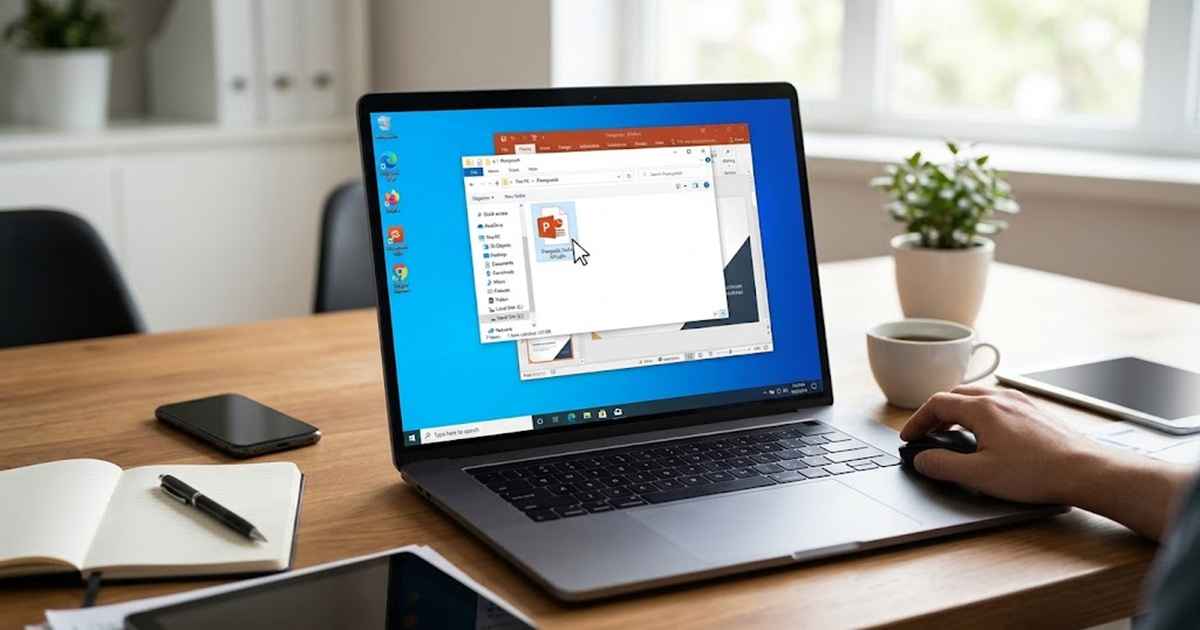
فایل پاورپوینت را باز کنید
برای اولین مرحله چطور فایل PowerPoint را با پرینتر چاپ کنیم، ابتدا نرمافزار Microsoft PowerPoint را اجرا کنید و فایلی را که قصد چاپ آن را دارید، باز کنید. قبل از شروع چاپ، بهتر است تمام اسلایدها را بررسی نمایید، تا مطمئن شوید نوشتهها، تصاویر، نمودارها و سایر عناصر به درستی نمایش داده میشوند.
اگر از فونتهای خاصی در طراحی اسلایدها استفاده کردهاید، حتما نمایش نوشتهها را بررسی کنید؛ زیرا در صورت نصب نبودن فونت موردنظر روی سیستم، ممکن است ظاهر متنها تغییر کند.
همچنین بهتر است شماره اسلایدها، عنوانها و تصاویر را بررسی کنید تا هیچ بخشی از محتوای ارائه ناقص نباشد.
وارد بخش چاپ پاورپوینت شوید
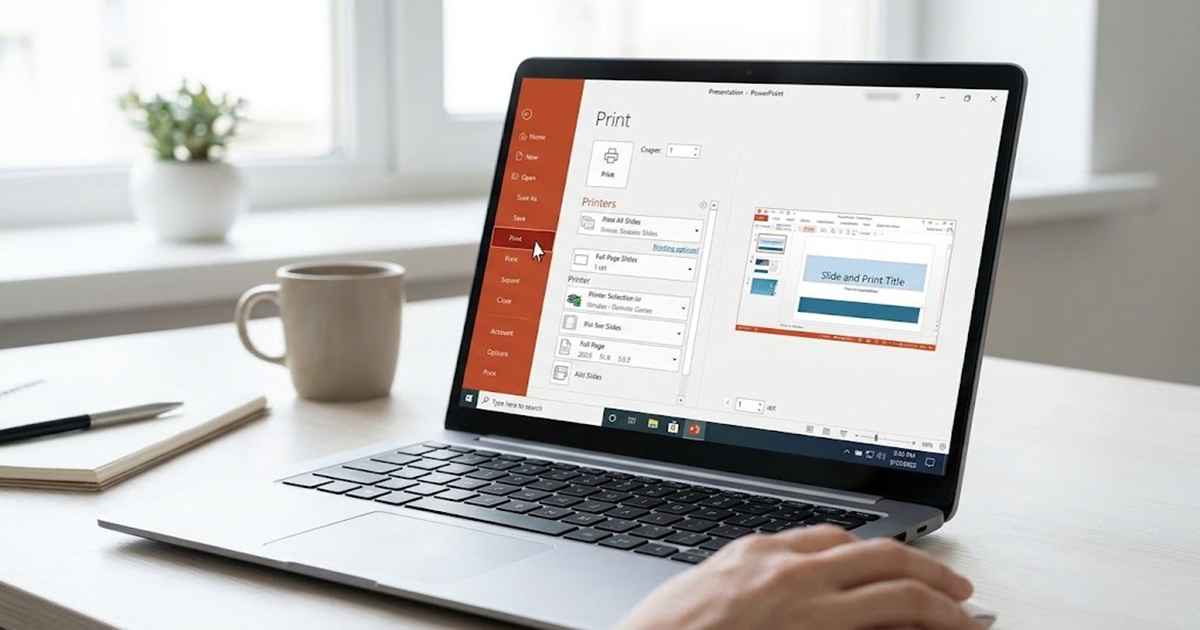
پس از آماده شدن فایل، از قسمت بالای نرمافزار روی منوی File کلیک کنید و گزینه Print را انتخاب نمایید، اگر میخواهید سریعتر به این بخش دسترسی داشته باشید، میتوانید از کلیدهای ترکیبی Ctrl + P استفاده نمایید.
با ورود به این قسمت، تنظیمات چاپ در سمت چپ و پیشنمایش صفحات در سمت راست نمایش داده میشوند. در قسمت Printer باید دستگاهی را انتخاب کنید که قصد دارید فایل را با آن چاپ نمایید.
بیشتر بخوانید: چاپ سابلیمیشن چیست؟
تعداد اسلایدها در هر صفحه را مشخص کنید
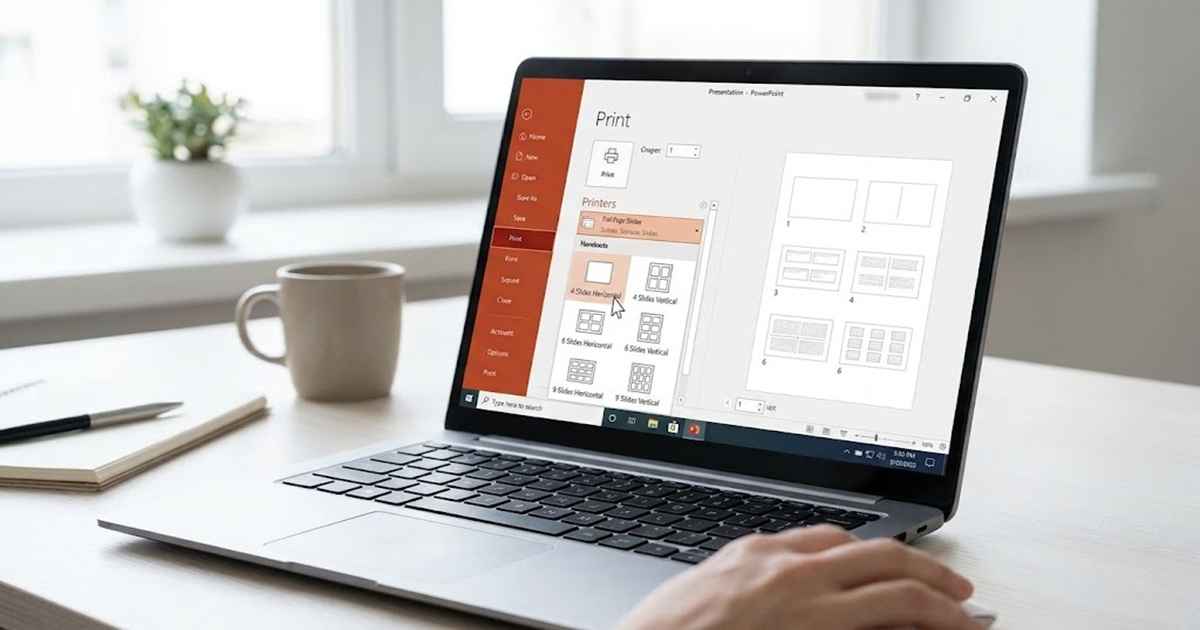
چطور فایل PowerPoint را با پرینتر چاپ کنیم؟ یکی از مهمترین قابلیتهای پاورپوینت، امکان چاپ چند اسلاید در یک برگه است. این ویژگی به خصوص زمانی کاربرد دارد که فایل شما تعداد صفحات زیادی داشته باشد و بخواهید در مصرف کاغذ صرفهجویی کنید.
برای تنظیم این قابلیت، در بخش Settings روی گزینه Full Page Slides کلیک کنید. با باز شدن فهرست، میتوانید یکی از حالتهای زیر را انتخاب نمایید.
- Full Page Slides: در این حالت، هر اسلاید به صورت تمامصفحه روی یک برگه چاپ میشود، و برای ارائههایی مناسب است که تصاویر و جزئیات آنها اهمیت زیادی دارند.
- 2 Slides: دو اسلاید در یک صفحه قرار میگیرند؛ این حالت برای تهیه جزوههای ساده و مرور مطالب مناسب است.
- 3 Slides: سه اسلاید در یک برگه چاپ میشوند و در کنار آنها فضای خطدار برای یادداشتبرداری وجود دارد.
- 4 Slides: چهار اسلاید در یک صفحه قرار میگیرند و برای فایلهای آموزشی با تعداد صفحات زیاد کاربرد دارند.
- 6 Slides: شش اسلاید در یک برگه چاپ میشوند و گزینه مناسبی برای کاهش مصرف کاغذ هستند.
- 9 Slides: در این حالت، نه اسلاید در یک صفحه قرار میگیرند. البته به دلیل کوچک شدن نوشتهها، بهتر است از این گزینه برای مرور کلی مطالب استفاده کنید.
نکته: اگر قصد دارید نسخه چاپی پاورپوینت را برای یادداشتبرداری در اختیار دانشجویان یا شرکتکنندگان یک جلسه قرار دهید، حالت 3 Slides انتخاب مناسبی است.
بیشتر بخوانید: بهترین فیش پرنتر
یادداشتهای زیر اسلایدها را چاپ کنید
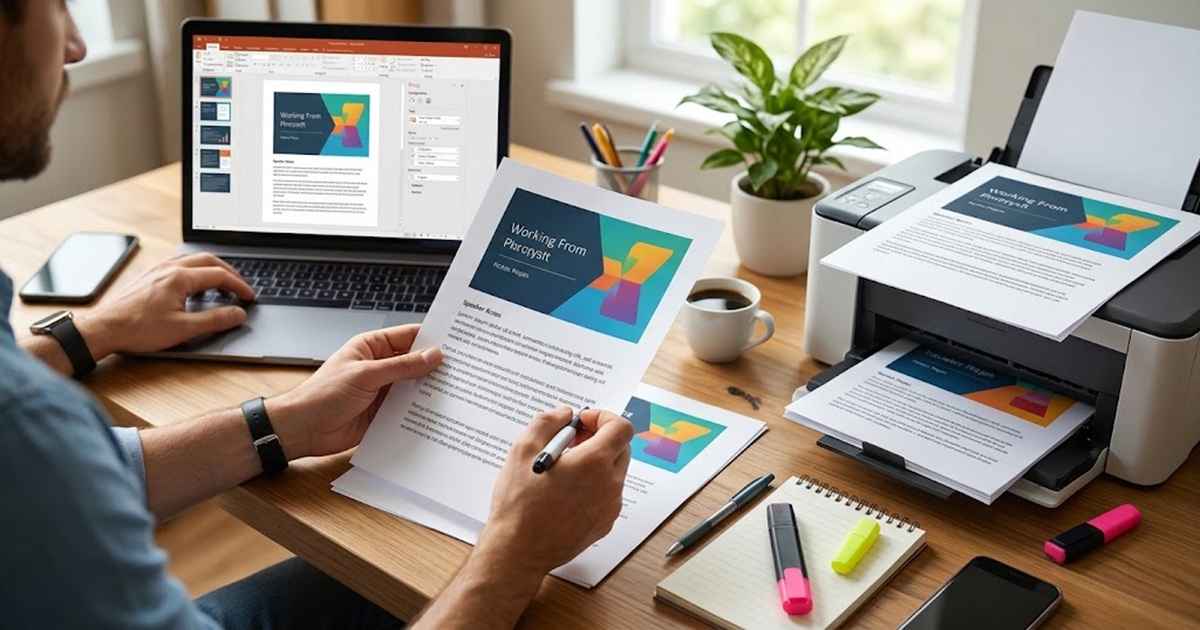
در این مرحله از چطور فایل پاورپوینت را با پرینتر چاپ کنیم، باید یادداشتهای زیر اسلایدها را چاپ نمود. اگر برای هر اسلاید توضیحات تکمیلی نوشتهاید و میخواهید آنها را همراه با محتوای اصلی چاپ کنید، از قابلیت Notes Pages استفاده کنید. برای این کار، در قسمت Settings روی گزینه Full Page Slides کلیک کرده و از بخش Print Layout گزینه Notes Pages را انتخاب کنید.
اسلایدهای موردنظر را برای چاپ انتخاب کنید
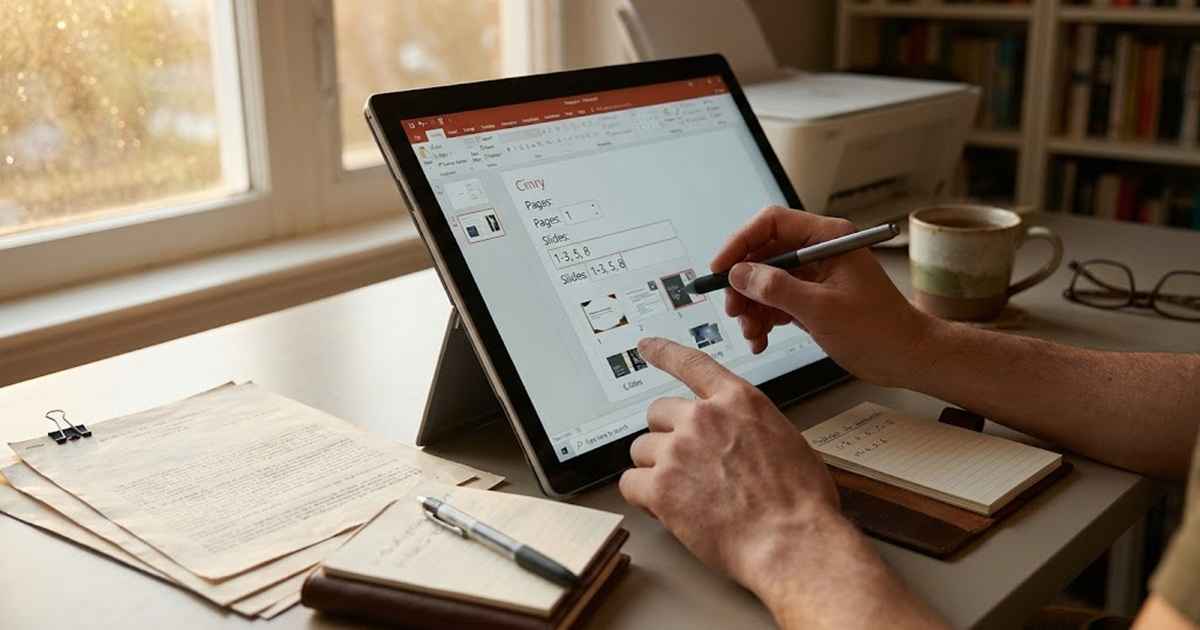
برای چاپ چند اسلاید مشخص، نیازی به چاپ کل فایل ندارید، در قسمت Settings روی گزینه Print All Slides کلیک کنید و یکی از حالتهای زیر را انتخاب نمایید.
- Print All Slides: چاپ تمام اسلایدها
- Print Selection: چاپ اسلایدهای انتخابشده
- Print Current Slide: چاپ اسلاید باز
- Custom Range: چاپ شماره اسلایدهای دلخواه
برای مثال، با وارد کردن شمارههای 3 تا 10 در بخش Custom Range، فقط همین اسلایدها چاپ میشوند، همچنین میتوانید شماره اسلایدهای غیرمتوالی را با کاما از هم جدا کنید.
بیشتر بخوانید: ریبون پرینتر چیست؟
جهت صفحه و اندازه کاغذ را تنظیم کنید
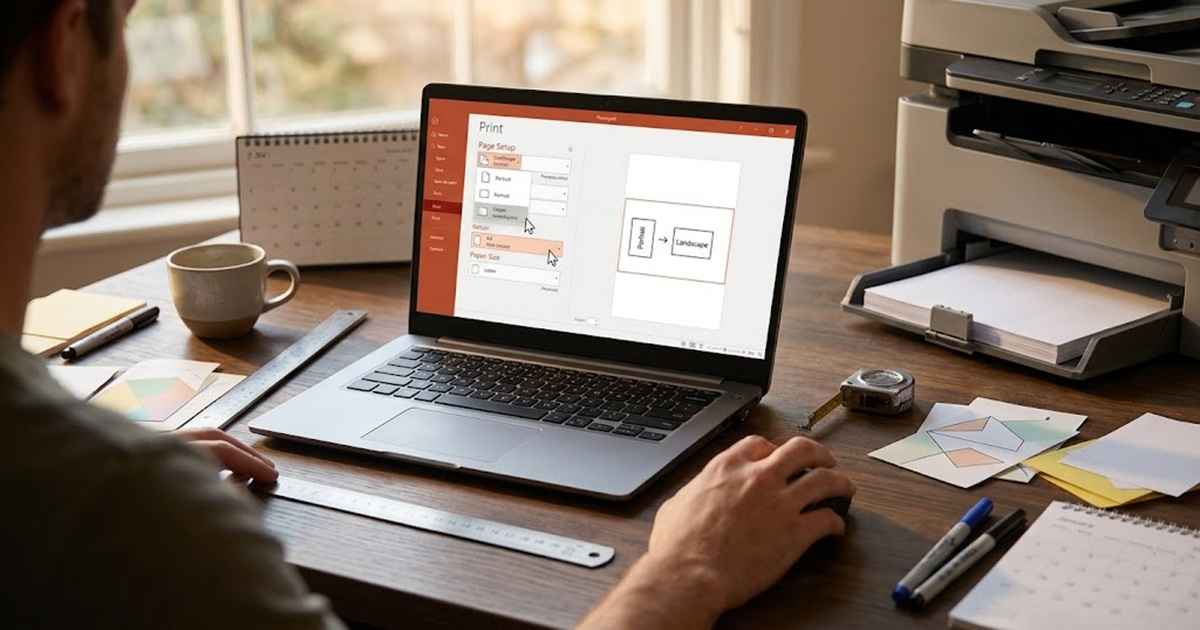
برای تنظیم جهت کاغذ، از بخش Orientation یکی از دو حالت زیر را انتخاب کنید.
- Portrait: چاپ عمودی
- Landscape: چاپ افقی
از آنجا که بیشتر اسلایدهای پاورپوینت افقی هستند، حالت Landscape نتیجه بهتری دارد. همچنین باید اندازه کاغذ، مانند A4، را متناسب با نیاز خود تنظیم کنید.
تنظیمات چاپ دورو را فعال کنید
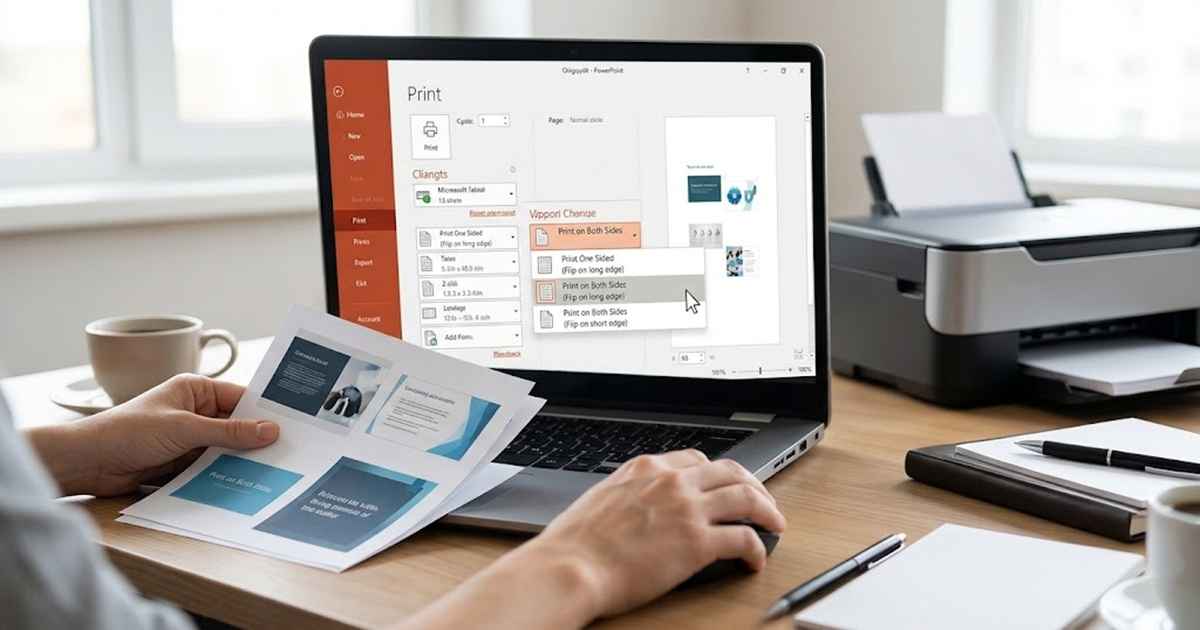
برای چاپ دو طرف کاغذ، وارد Printer Properties شوید و گزینه Duplex Printing یا Print on Both Sides را فعال کنید. در این قسمت دو حالت وجود دارد:
- Flip on Long Edge: ورق زدن از لبه بلند کاغذ
- Flip on Short Edge: ورق زدن از لبه کوتاه کاغذ
اگر پرینتر شما چاپ دوروی خودکار ندارد، میتوانید صفحات را بهصورت دستی چاپ کرده و پس از برگرداندن کاغذها، طرف دیگر آنها را نیز چاپ کنید.
بیشتر بخوانید: چاپ دیجیتال چیست
مشکلات رایج هنگام چاپ فایل پاورپوینت
هنگام چاپ فایل پاورپوینت ممکن است با مشکلاتی مواجه شوید که باعث کاهش کیفیت خروجی یا توقف فرایند چاپ شوند. در ادامه، رایجترین این مشکلات و راهکارهای برطرف کردن آنها را بررسی میکنیم.
- بریده شدن نوشتهها و تصاویر هنگام چاپ: این مشکلبه دلیل هماهنگ نبودن اندازه اسلاید با کاغذ یا قرار گرفتن محتوا خارج از محدوده قابل چاپ رخ میدهد. برای رفع آن، اندازه کاغذ و حاشیهها را بررسی کنید و در صورت نیاز از گزینه Fit to Paper استفاده کنید.
- پایین بودن کیفیت تصاویر چاپ شده: استفاده از تصاویر با وضوح پایین یا انتخاب کیفیت چاپ نامناسب میتواند باعث تار شدن عکسها و نمودارها شود. برای جلوگیری از این مشکل، تصاویر با رزولوشن مناسب انتخاب کنید و کیفیت چاپ را از بخش Printer Properties افزایش دهید.
- چاپ نشدن فایل پاورپوینت: قطع بودن اتصال پرینتر، اختلال در درایور یا متوقف شدن اسناد در صف چاپ میتواند مانع اجرای فرمان چاپ شود. اتصال دستگاه را بررسی کنید، صف چاپ را پاکسازی کرده و در صورت نیاز درایور پرینتر را بهروزرسانی نمایید.
- بههمریختگی فونتها در نسخه چاپی: اگر فونت استفاده شده در پاورپوینت روی سیستم نصب نباشد، ممکن است نوشتهها با ظاهر متفاوت یا نامرتب چاپ شوند. بهتر است فونتهای موردنیاز را نصب کنید یا هنگام ذخیره فایل، فونتها را در آن جاسازی کنید.
- چاپ شدن صفحات با ترتیب اشتباه: انتخاب نادرست محدوده چاپ یا تنظیمات مربوط به ترتیب صفحات میتواند باعث جابهجایی اسلایدها در نسخه کاغذی شود. قبل از چاپ، شماره اسلایدها و گزینههای Collated و Uncollated را بررسی نمایید.
- کمرنگ شدن نوشتهها و تصاویر: کمبود تونر، پایین بودن سطح جوهر یا کثیف بودن قطعات داخلی پرینتر میتواند باعث کاهش وضوح چاپ شود. وضعیت مواد مصرفی را بررسی کنید و در صورت نیاز کارتریج یا قطعات مرتبط را سرویس کنید.
- گیر کردن کاغذ هنگام چاپ: قرار دادن نامناسب کاغذ در سینی، استفاده از برگههای مچاله یا وجود مشکل در غلتکهای کاغذکش از دلایل رایج این ایراد هستند. کاغذها را مرتب کنید و مطمئن شوید سینی بیش از ظرفیت مجاز پر نشده باشد، و در صورت برطرف نشدن مشکل، ممکن است به خدمات تعمیر دستگاه کپی نیاز داشته باشید.
سخن آخر
چطور فایل PowerPoint را با پرینتر چاپ کنیم؟ چاپ فایل پاورپوینت زمانی نتیجه مطلوبی دارد که تنظیمات آن را متناسب با نوع محتوا و نیاز خود انتخاب کنید. اگر قصد تهیه جزوه آموزشی دارید، چاپ چند اسلاید در یک برگه و استفاده از قابلیت یادداشتگذاری میتواند کاربردی باشد؛ اما برای ارائههایی که جزئیات تصاویر اهمیت زیادی دارند، چاپ تمامصفحه انتخاب بهتری است. در کنار تنظیمات نرمافزاری، سلامت پرینتر و کیفیت مواد مصرفی نیز در نتیجه نهایی تاثیر دارند. اگر نوشتهها کمرنگ شدهاند یا تونر به درستی روی کاغذ منتقل نمیشود، بررسی وضعیت دستگاه و شارژ کارتریج میتواند ضروری باشد.
سوالات متداول
چطور چند اسلاید پاورپوینت را در یک صفحه چاپ کنیم؟
برای این کار وارد بخش Print شوید و از قسمت Settings گزینه Full Page Slides را انتخاب کنید، سپس از بخش Handouts تعداد اسلایدهای موردنظر برای هر صفحه را مشخص نمایید.
چگونه یادداشتهای زیر اسلایدها را همراه پاورپوینت چاپ کنیم؟
در قسمت Print، روی گزینه Full Page Slides کلیک کنید و از بخش Print Layout حالت Notes Pages را انتخاب کنید.
آیا امکان چاپ سیاهوسفید فایل پاورپوینت وجود دارد؟
بله؛ در تنظیمات چاپ میتوانید گزینه Grayscale یا Pure Black and White را انتخاب کنید تا اسلایدها بدون رنگ اصلی چاپ شوند.