



چاپ پاکت نامه با پرینتر یکی از روشهای ساده و کاربردی برای آمادهسازی مکاتبات اداری، دعوتنامهها، فاکتورها و نامههای رسمی است. با استفاده از این قابلیت میتوانید آدرس فرستنده و گیرنده، لوگوی شرکت و سایر اطلاعات موردنیاز را با ظاهری مرتب روی پاکت چاپ کنید. این روش به خصوص برای شرکتها، سازمانها و افرادی که روزانه تعداد زیادی نامه ارسال میکنند، باعث صرفهجویی در زمان و افزایش سرعت کار میشود. اما چطور با پرینتر پاکت نامه چاپ کنیم؟ اگر میخواهید به پاسخ این سوال برسید، ادامه این مقاله را از دست ندهید.
مراحل چاپ کردن پاکت نامه با پرینتر
برای چاپ پاکت نامه لازم نیست نرمافزار پیچیدهای نصب کنید، با استفاده از برنامههایی مانند Microsoft Word میتوانید اندازه پاکت را مشخص کرده و اطلاعات موردنظر را روی آن چاپ کنید.
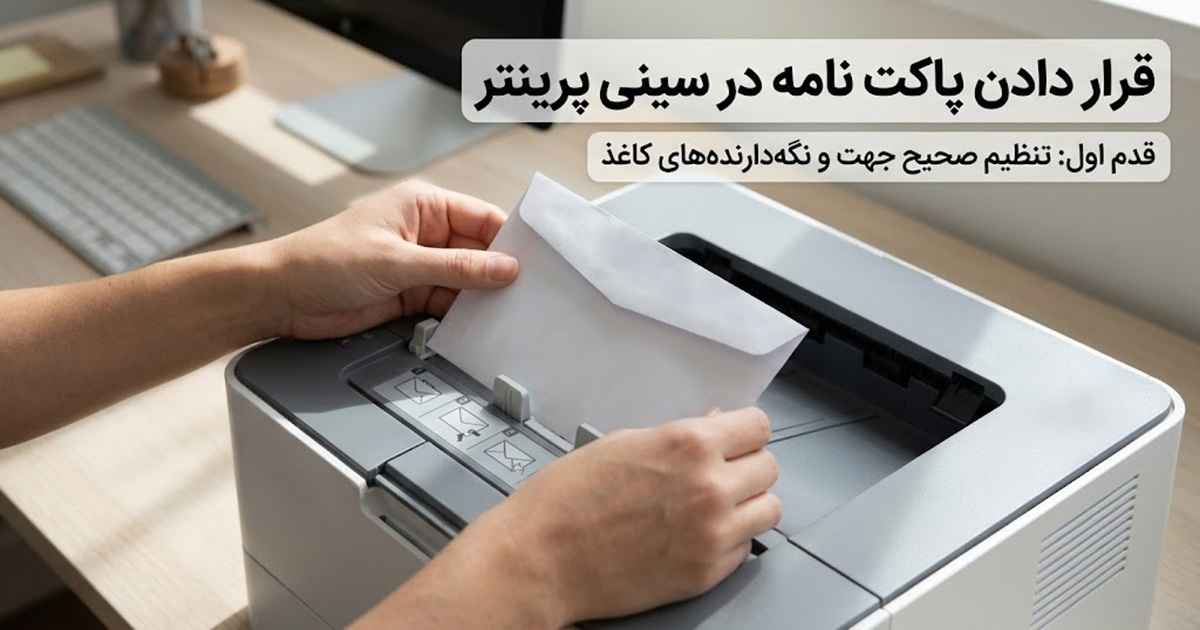
قرار دادن پاکت نامه در سینی پرینتر
اولین مرحله از چطور با پرینتر پاکت نامه چاپ کنیم، قرار دادن صحیح پاکت در سینی ورودی دستگاه است. جهت قرارگیری پاکت در پرینترهای مختلف یکسان نیست و به محل قرارگیری سینی و مسیر عبور کاغذ بستگی دارد.
در بسیاری از پرینترهای جوهرافشان با سینی ورودی پشتی، پاکت باید بهگونهای قرار بگیرد که سطح چاپ مطابق علامت راهنمای دستگاه باشد. در پرینترهای دارای سینی ورودی جلو نیز جهت قرارگیری ممکن است متفاوت باشد.
نکته: برای جلوگیری از اشتباه، به علامتهای روی سینی یا دفترچه راهنمای دستگاه توجه کنید؛ همچنین قبل از قرار دادن پاکت، مطمئن شوید که چسب یا لبههای آن باز نیستند و پاکت کاملا صاف است.
بیشتر بخوانید: برد پاور پرینتر چیست
تنظیم اندازه پاکت در Microsoft Word
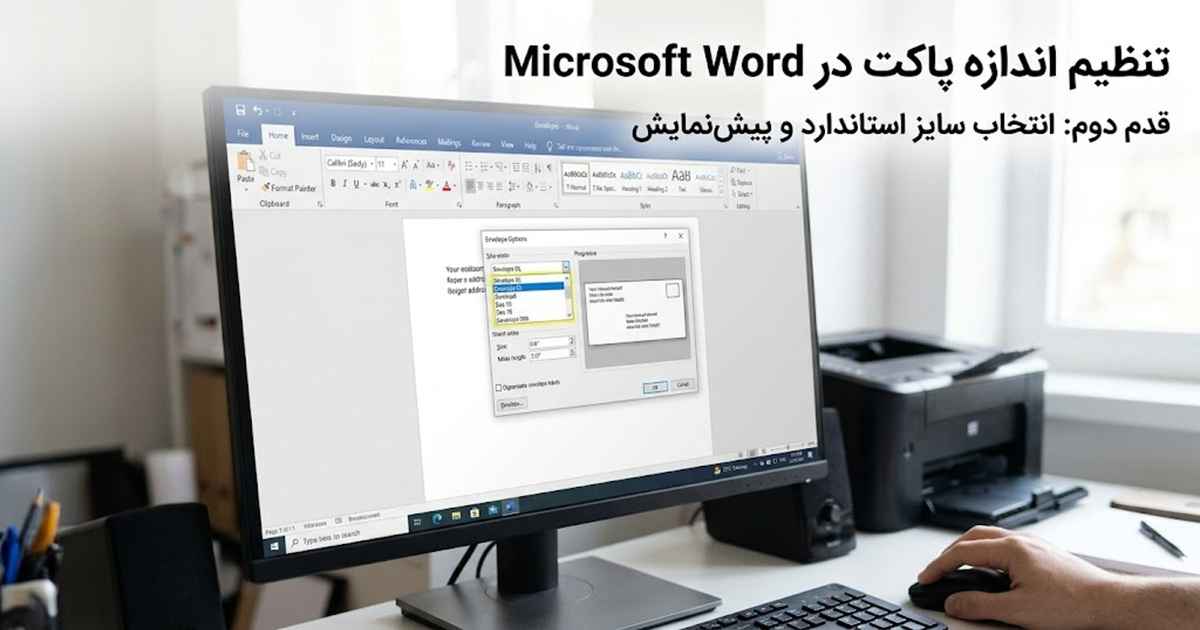
یکی از سادهترین روشها برای چطور با پرینتر پاکت نامه چاپ کنیم، استفاده از نرمافزار Microsoft Word است. برای انجام این کار ابتدا برنامه Word را باز کنید و وارد یک سند جدید شوید. سپس مراحل زیر را دنبال کنید.
- از نوار بالای برنامه وارد تب Mailings شوید.
- روی گزینه Envelopes کلیک کنید.
- در قسمت Delivery Address، آدرس گیرنده را وارد نمایید.
- در قسمت Return Address، آدرس فرستنده را بنویسید.
- روی گزینه Options کلیک کنید.
- از قسمت Envelope Size، اندازه پاکت موردنظر را انتخاب نمایید.
- در صورت نیاز، نوع و اندازه فونت و محل قرارگیری آدرسها را تغییر دهید.
پس از انجام تنظیمات، روی گزینه OK کلیک کنید تا پیشنمایش پاکت نمایش داده شود. در این مرحله میتوانید محل قرارگیری نوشتهها را بررسی کنید و در صورت نیاز تغییرات لازم را انجام دهید.
تنظیمات چاپ پاکت نامه
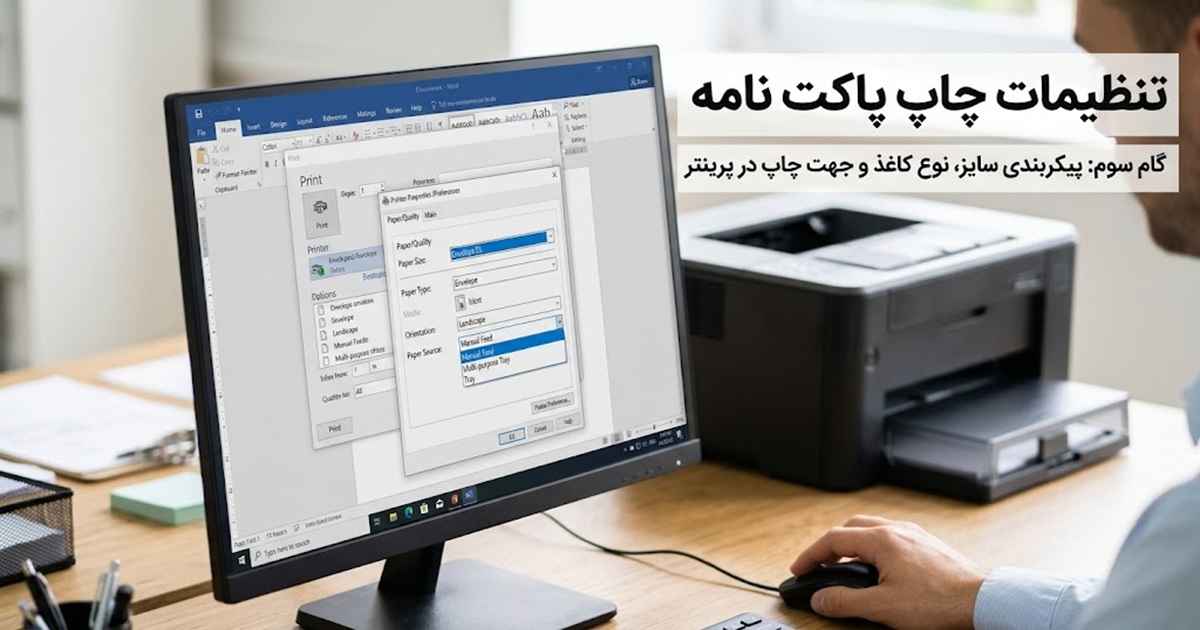
بعد از طراحی پاکت، باید تنظیمات پرینتر را متناسب با ابعاد و جنس آن تغییر دهید. برای این کار وارد بخش Print شوید و از قسمت Printer Properties یا Preferences تنظیمات مربوط به کاغذ را بررسی کنید. مهمترین تنظیماتی که باید در این مرحله انجام دهید عبارتند از:
- Paper Size: اندازه پاکت را متناسب با ابعاد واقعی آن انتخاب کنید.
- Paper Type: نوع کاغذ را روی Envelope قرار دهید.
- Orientation: جهت چاپ را متناسب با طراحی پاکت مشخص کنید.
- Paper Source: سینی ورودی موردنظر را انتخاب نمایید.
- Print Quality: کیفیت چاپ را متناسب با نوع نوشته و لوگو تنظیم کنید.
نکته: دقت داشته باشید که نام و محل این گزینهها در مدلهای مختلف پرینتر ممکن است متفاوت باشد، پس از بررسی تنظیمات، میتوانید روی گزینه Print کلیک کنید تا چاپ آغاز شود.
بیشتر بخوانید: بهترین فیش پرنتر
چاپ پاکت نامه با WordPad
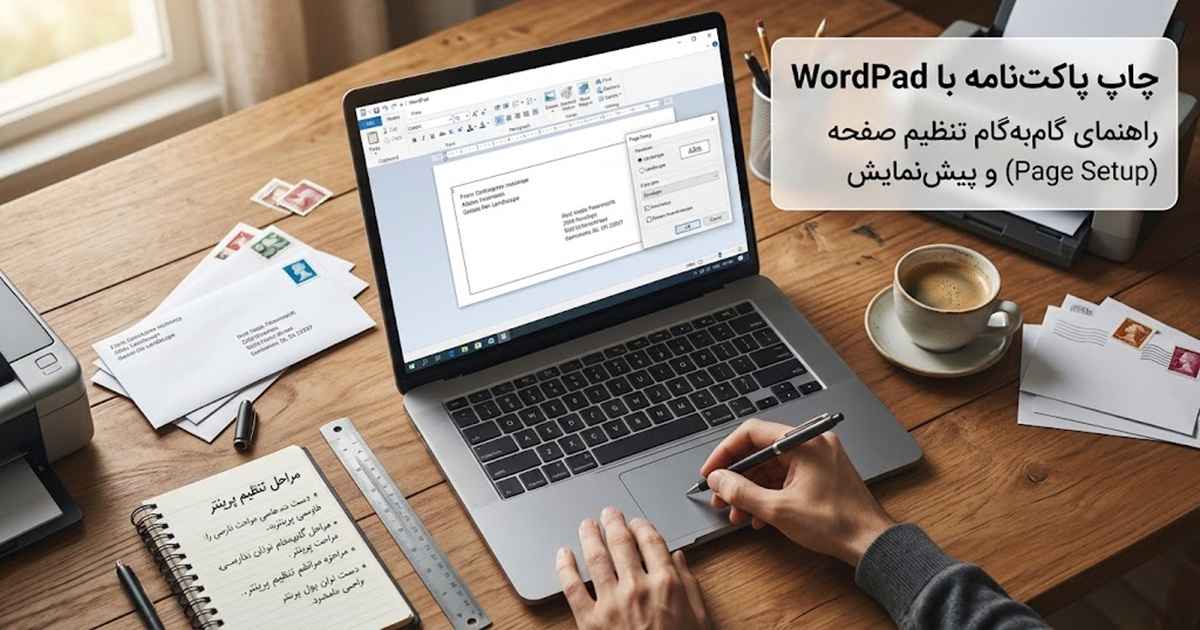
برای رسیدن به جواب چطور با پرینتر پاکت نامه چاپ کنیم، اگر به نرمافزار Microsoft Word دسترسی ندارید، میتوانید از WordPad نیز برای چاپ پاکت استفاده کنید؛ البته این برنامه در نسخههای جدید ویندوز 11 به صورت پیشفرض وجود ندارد. مراحل چاپ پاکت نامه با WordPad به صورت زیر است.
- باز کردن برنامه: ابتدا WordPad را در سیستم خود اجرا کنید.
- ورود به تنظیمات صفحه: از منوی برنامه وارد بخش Page Setup شوید.
- انتخاب اندازه کاغذ: اندازه کاغذ را متناسب با ابعاد پاکت موردنظر انتخاب کنید.
- تنظیم جهت صفحه: جهت صفحه را روی حالت Landscape قرار دهید.
- تنظیم حاشیهها: حاشیههای صفحه را متناسب با محل قرارگیری نوشتهها تنظیم کنید.
- وارد کردن آدرسها: آدرس فرستنده و گیرنده را در قسمتهای مناسب پاکت تایپ نمایید.
- قالببندی نوشتهها: با استفاده از ابزارهای قالببندی، اندازه فونت و موقعیت متنها را تغییر دهید.
- پیشنمایش چاپ: در نهایت، گزینه Print Preview را انتخاب کنید تا قبل از چاپ نهایی، محل قرارگیری اطلاعات را بررسی و اصلاح نمایید.
نکته: اگر با وجود تنظیمات صحیح، پرینتر در چاپ پاکت دچار مشکل شد، میتوانید از خدمات تعمیر پرینتر در محل برای بررسی و رفع ایراد دستگاه استفاده کنید.
بیشتر بخوانید: طول عمر دستگاه پرینتر
نکات مهم برای جلوگیری از خطا هنگام چاپ پاکت نامه
گاهی اوقات با وجود انجام صحیح تنظیمات، پاکت هنگام چاپ مچاله میشود، نوشتهها در محل نامناسب قرار میگیرند یا کاغذ در دستگاه گیر میکند. برای جلوگیری از این مشکلات بهتر است نکات زیر را رعایت کنید.
- از پاکتهایی استفاده کنید که اندازه و ضخامت آنها با مشخصات پرینتر سازگار باشد.
- قبل از چاپ، پاکت را صاف کنید و از باز نبودن لبههای آن مطمئن شوید.
- گیرههای کناری سینی را متناسب با اندازه پاکت تنظیم کنید.
- در تنظیمات چاپگر، اندازه و نوع کاغذ را به درستی انتخاب نمایید.
- از قرار دادن تعداد زیادی پاکت در سینی ورودی خودداری کنید.
- قبل از چاپ تعداد زیاد، یک نمونه آزمایشی تهیه نمایید.
- برای جلوگیری از آسیب به دستگاه، پاکتهای دارای چسب ضخیم یا روکش نامناسب را داخل پرینتر قرار ندهید.
نکته مهم: اگر هنگام چاپ با مشکلاتی مانند گیر کردن پاکت، ایجاد خطوط روی نوشتهها یا چاپ نامنظم مواجه شدید، وضعیت غلتکها، مسیر کاغذ و قطعات داخلی دستگاه را بررسی کنید. در صورتی که مشکل به تجهیزات چاپ و کپی مربوط باشد، استفاده از خدمات تعمیر دستگاه کپی میتواند به رفع ایراد کمک کند، همچنین اگر کیفیت چاپ به دلیل کاهش جوهر یا تونر مناسب نیست، بررسی و شارژ کارتریج را انجام دهید.
سخن آخر
در این مطلب به آموزش چطور با پرینتر پاکت نامه چاپ کنیم پرداختیم و فهمیدیم که، چاپ پاکت نامه با پرینتر کار پیچیدهای نیست و با رعایت چند نکته ساده میتوانید آدرس، لوگو و اطلاعات موردنیاز را با کیفیت مناسبی روی پاکت چاپ کنید. انتخاب اندازه صحیح، تنظیم نوع کاغذ، قرار دادن درست پاکت در سینی و استفاده از نرمافزارهایی مانند Word از مهمترین مراحل این کار هستند. پیشنهاد میکنیم قبل از چاپ تعداد زیادی پاکت، ابتدا یک نمونه آزمایشی تهیه کنید تا از صحت تنظیمات مطمئن شوید؛ و در صورت بروز مشکلات فنی یا اختلال در فرایند چاپ نیز بررسی تخصصی پرینتر میتواند از آسیب بیشتر به دستگاه جلوگیری نماید.
سوالات متداول
آیا با پرینتر خانگی میتوان پاکت نامه چاپ کرد؟
بله، بسیاری از پرینترهای خانگی جوهرافشان و لیزری قابلیت چاپ روی پاکت را دارند؛ البته باید اندازه و ضخامت پاکت با مشخصات دستگاه سازگار باشد.
چرا هنگام چاپ پاکت نامه، نوشتهها جابهجا چاپ میشوند؟
این مشکل به دلیل انتخاب اشتباه اندازه پاکت، تنظیم نبودن حاشیهها یا قرارگیری نادرست پاکت در سینی ورودی اتفاق میافتد.
آیا پرینتر لیزری برای چاپ پاکت نامه مناسب است؟
بله، به شرطی که پاکت از نظر جنس و ضخامت با پرینتر لیزری سازگار باشد و بتواند حرارت واحد فیوزینگ را تحمل کند.