


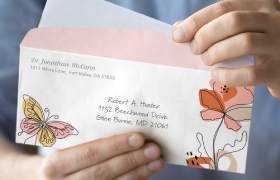
کاربران به کمک نرمافزار ورد میتوانند پاکت نامههای مورد نظرشان را طراحی کرده و از آنها برای موارد مختلف استفاده کنند. برای این کار آنها باید با نحوه چاپ پاکت نامه با پرینتر آشنا باشند تا بتوانند نتیجه کارشان را روی کاغذ مخصوص پاکت نامه چاپ کنند. در این مطلب از همیار پرینتر با ما همراه شوید تا شما را با نحوه چاپ پاکت نامه با پرینتر آشنا کنیم.
خدمات ما: شارژ کارتریج در محل
برای چاپ پاکت نامه با پرینتر باید چه مراحلی طی شود؟
برای چاپ پاکت نامه با پرینتر باید چند مرحله طی شود. ابتدا باید پاکت نامه را در ورد ایجاد کنید. سپس آن را برای پرینت آماده کرده و تنظیمات مورد نیاز را هم در ورد و هم در پرینتر انجام دهید.
برای انجام این کار مهمترین مواردی که باید به آنها توجه کنید، قرار دادن کاغذ درست پاکت نامه در پرینتر و انتخاب پرینتر مناسب برای این منظور است.
بیشتر بخوانید: تاثیر پرینترهای هوشمند در افزایش بهرهوری کاری
به طور کلی مراحل چاپ پاکت نامه با پرینتر شامل موارد زیر میشوند:
ایجاد پاکت نامه در برنامه ورد
برای اینکه بتوانید پاکت نامه را در برنامه ورد ایجاد کنید، ابتدا باید روی گزینه Mailings در نوار ابزار بالای صفحه بزنید. بعد از باز کردن این تب، در قسمت Create روی گزینه Envelopes کلیک کنید تا پنجره envelopes and labes برایتان باز شود.

بعد از باز شدن این پنجره، روی بخش Delivery address بزنید و بخش آدرس گیرنده را وارد کنید. حتی میتوانید این آدرس را از بخش دفترچه outlook انتخاب کرده و در این قسمت وارد کنید.

در مرحله بعد باید آدرس فرستنده را در بخش return address وارد کنید. اگر نمیخواهید آدرس مبدا در این بخش وارد شود، میتوانید روی گزینه omit بالای کادر بزنید و مراحل ایجاد پاکت نامه را ادامه دهید. تا اینجای کار شما برای چاپ پاکت نامه با پرینتر، آن را در ورد ایجاد کردهاید و حالا باید آن را برای پرینت گرفتن آماده کنید.

تنظیم پاکت نامه برای چاپ با پرینتر
برای اینکه این مرحله درست پیش برود، باید تنظیماتی را در برنامه ورد اعمال کنید. به کمک این تنظیمات مشخص میشود که پاکت نامه باید چطور درون پرینتر قرار بگیرد.
برای این منظور گزینه option را انتخاب کنید. در پنجرهای که در ادامه باز میشود روی گزینه Envelope option بزنید. در این بخش شما به انواع گزینههایی که برای تنظیم کردن پاکت نامه وجود دارد دسترسی خواهید داشت.

به عنوان مثال با زدن روی گزینه Envelope size میتوانید سایز پاکت نامه مورد نظرتان را انتخاب کنید. همچنین با انتخاب گزینه Font میتوانید فونت نوشتن آدرس گیرنده و فرستنده را تغییر دهید. گزینههای From top و From lift نیز حاشیههای پاکت نامه را بالا و پایین میکنند.

اقدام بعدی تعیین طرز قرارگیری پاکت نامه داخل پرینتر برای چاپ است. به کمک گزینه feet method میتوانید از پس این مورد هم بربیایید.
گزینههای face up و face down مشخص میکنند که بعد از چاپ پاکت نامه با پرینتر، چطور باید باز شود.
بعد از اینکه تمامی تنظیمات مورد نظر را اعلام کردید، آنها را تایید و ذخیره کنید تا بتوانید پاکت نامه را به صورت پیشفرض ببینید. اگر همه چیز مطابق میلتان بود به مرحله آخر بروید.

چاپ پاکت نامه با پرینتر
در این مرحله شما تمامی تنظیمات مورد نیاز برای چاپ پاکت نامه را انجام دادهاید. اگر همه چیز مطابق میلتان است میتوانید دستور پرینت را صادر کنید. پاکت نامه را مطابق با سایزی که تعیین کردهاید و حالتی که برای پرینت در نظر گرفتهاید، داخل پرینتر قرار دهید.
سپس روی گزینه پرینت کلیک کنید تا دستگاه پاکت نامه شما را چاپ کند.

آیا چاپ پاکت نامه با پرینتر با استفاده از نرمافزار امکانپذیر است؟
علاوه بر روش توضیح داده شده در بالا، نرمافزارهایی هم هستند که به طور اختصاصی برای طراحی پاکت نامه و چاپ آنها طراحی شدهاند و انجام این کار را برایتان بسیار راحتتر و حرفهایتر میکنند. یکی از این نرمافزارها LableJoy است که جزو نرمافزارهای بسیار کاربردی در این زمینه محسوب میشود. به کمک LableJoy میتوانید پاکت نامه طراحی کنید، روی آن متن موردنظر را چاپ کنید و حتی انواع برچسب، بارکد، امضا و کارت را نیز پرینت بگیرید.
بیشتر بخوانید: راهنمای تنظیمات پیشرفته پرینتر برای بهبود تنظیمات چاپ
سخن پایانی
چاپ پاکت نامه با پرینتر بسیار آسان و راحت است. تنها کافی است چند مرحله را برای اهداف مختلف دنبال کنید. مایکروسافت ورد تمپلت ها و گزینههای قالببندی پاکت نامهها را مانند فونتها، رنگها، تراز و غیره ارائه میدهد و تضمین میکند که محصول عالی به نظر میرسد. اگر تابهحال تجربه چاپ پاکت نامه با پرینتر را داشتهاید، دیدگاههایتان را در این زمینه با ما به اشتراک بگذارید.
سوالات متداول
آیا میتوان با پرینتر معمولی پاکت نامه چاپ کرد؟
بیشتر پرینترها این امکان را برای شما فراهم میکنند. این امر به ویژه در مواقعی که نامههای زیادی برای ارسال دارید، مفید خواهد بود.
چگونه پرینتر خود را برای چاپ پاکت نامه فرمت کنم؟
روی Printer Properties کلیک کرده و برگه Paper را انتخاب کنید. در بخش properties پرینتر، تنظیمات مناسب برای «اندازه سند»، «سینی ورودی» و «نوع» را اعمال کنید.